快速结论
启动台并不是简单地“被删掉了”,但如果你感觉它不见了,缺的其实是旧版那层全屏浏览入口。
如果你搜索的是“macOS Tahoe 启动台不见了怎么办”,最实用的答案不是只解释系统改动,而是把缺失的那一层视觉浏览入口补回来。Spotlight 依然适合知道名字时直接搜索,Dock 依然适合放高频应用,但很多人真正缺的是“看一眼全部 App,再按图标打开”的全屏网格。
视觉地图断掉了
很多用户记住的是图标、分页和位置,而不是每个应用的准确名字。
搜索不能代替浏览
Spotlight 很快,但前提是你已经知道要搜什么;它不负责“先看一眼再决定”。
Dock 不是总览层
Dock 更像高频入口,不适合承接整个应用库的浏览任务。
Tahoe 到底改了什么
macOS Tahoe 26 并不是让你完全无法打开应用,而是把不同入口的分工拉得更开了。对于靠搜索打开应用的人,这不一定是问题;但对于长期依赖旧版 Launchpad 的用户,少掉的恰恰是一层稳定的全屏总览。所以很多搜索“Tahoe 没有 Launchpad”“怎么显示所有应用”“应用太多怎么找”的人,本质上都在表达同一个需求:想把旧版视觉浏览方式找回来。
大家说“启动台被移除了”时,通常真正指的是什么
- 想要一个全屏界面,一次看见所有 App。
- 不想每次都依赖输入名字搜索。
- Dock 只想留给常用应用,不想塞满整个应用库。
- 还想继续用分页、文件夹和图标位置记忆找应用。
换句话说,很多人并不是找不到应用文件,而是找不到旧版 Launchpad 那种专门用来浏览应用的那一层。Finder 负责文件管理,Spotlight 负责精确搜索,但它们都不能单独补回原来的全屏浏览节奏。
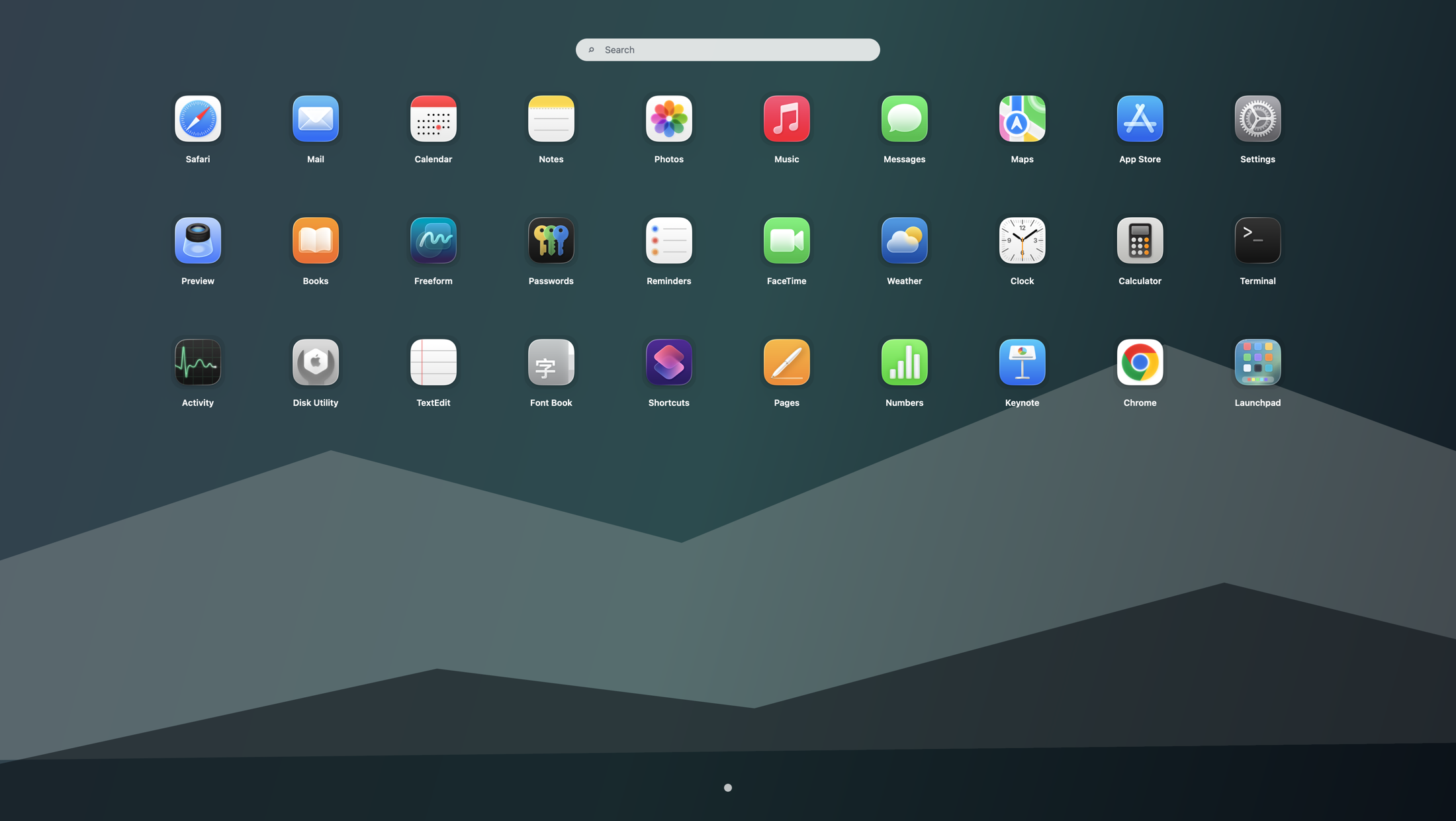
最省事的恢复方式
- 下载 Launchpad: 从官方 下载页 获取 DMG。
- 拖进 Applications: 保持在标准 Mac 应用位置。
- 完成激活: 输入购买后生成的激活码。
- 设置入口: 用快捷键、热角或菜单栏,把全屏网格固定成一个动作就能打开。
这样做的核心不是和 Tahoe 对抗,而是把它不再直接提供的那层浏览入口补回来。完整安装步骤可以继续看 找回 Launchpad 指南。
它和 Spotlight、Dock、Finder 的关系怎么理解
Spotlight 继续负责知道名字时的精确搜索,Dock 继续负责高频收藏,Finder 继续负责应用文件管理,Launchpad 则专门负责旧版那种“打开一个全屏总览,再按视觉浏览”的工作。想看完整比较,可以继续读 中文替代方案对比;如果你想比较紧凑入口和全屏浏览层的区别,可以看 Dock 文件夹能代替启动台吗。
什么样的用户最需要补回全屏启动器
如果你装了很多应用、习惯按图标和位置找 App、经常打开低频工具,或者就是已经用旧版 Launchpad 形成了多年肌肉记忆,那么专门的全屏启动器会更贴近原来的工作方式。如果你接下来最关心的是怎么一键打开,可以继续看 启动台快捷键怎么设;如果你最关心怎么分类整理,可以继续看 启动台文件夹怎么整理。
英文读者可以使用配套页面 Was Launchpad removed in macOS Tahoe?。
这页回答的搜索词
FAQ
macOS Tahoe 里,启动台真的被移除了吗?
不完全是字面意义上的移除,但旧版那种一打开就是全屏应用网格的习惯确实变得不再直接,所以很多用户会把它感受成“启动台没了”。
为什么升级 Tahoe 后,会觉得启动台像消失了一样?
因为原来那种先打开全屏网格、按图标扫一眼再点击的工作流被打断了。Spotlight 和 Dock 还在,但它们解决的是不同问题。
最省事的恢复办法是什么?
安装 Launchpad,把它放进 Applications,再配一个快捷键、热角或菜单栏入口,就能把旧版那层全屏浏览体验补回来。