快速结论
Dock 文件夹适合少量分组。想找回旧版浏览习惯,还是全屏应用网格更贴近原来的体验。
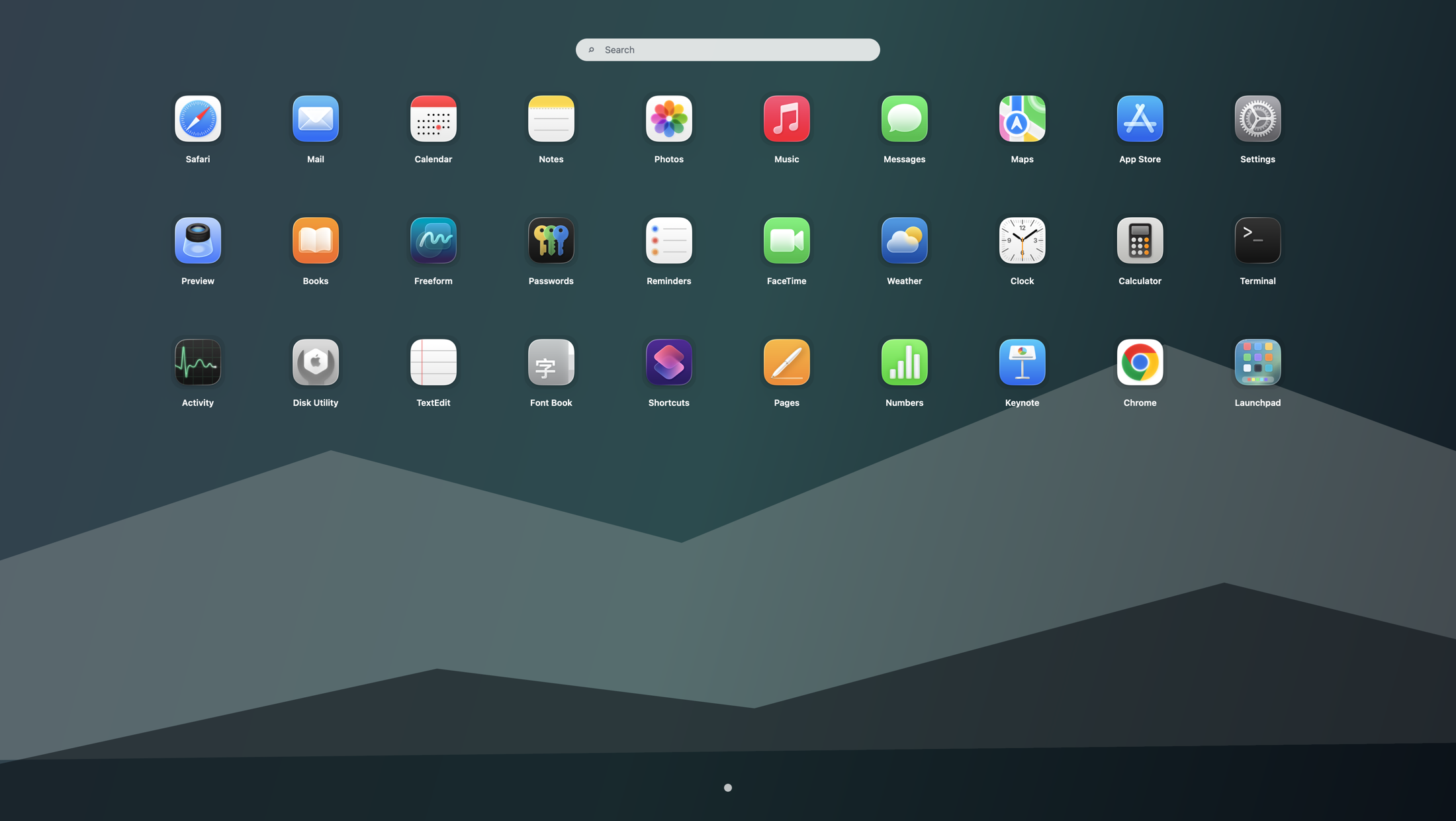
如果你的问题是“Dock 文件夹能不能直接替代 Launchpad”,最实际的答案通常是否定的。Dock 更适合高频入口和少量分类,Spotlight 继续负责知道名字时的精确搜索,而 Launchpad 负责补回旧版那种打开后先看一眼、再按图标识别选择的工作流。
01
Dock 文件夹很快又变挤
开始时看起来方便,但分组一多,文件夹本身也会变成另一个需要翻找的小空间。
02
你怀念的是“看图标”
很多人记住的不是应用名字,而是某一页、某一排、某个图标的大概位置。
03
想要一个独立的浏览层
全屏应用网格能把选择动作和当前窗口、通知、Dock 杂讯分开,浏览体验更稳定。
为什么 Tahoe 之后大家会先想到 Dock 文件夹
因为它是系统里现成可用的补丁方案,不需要安装新工具,也能暂时把一部分 App 收进去。所以搜 Tahoe 没有 Launchpad 或 启动台被改了怎么办 的用户,常常会先尝试 Dock 文件夹。但它本质上仍然是 Dock 的延伸,不是旧版 Launchpad 那种专门为浏览而设计的独立层。
什么时候 Dock 文件夹已经够用
- 你只需要两三个稳定分类,比如办公、工具、媒体。
- Dock 本来就很精简,不会因为多几个文件夹而显得拥挤。
- 你大多数时候还是靠 Spotlight 搜索,只是偶尔需要按分类点开。
什么时候它不再像一个真正的启动台替代方案
- 应用数量一多,每个文件夹里又开始变得难找。
- 你更依赖图标位置、分页和视觉记忆,而不是精确名称。
- 你想要一层全屏总览,而不是在 Dock 里继续塞更多入口。
- 你希望恢复“先打开一个网格,再从里面选应用”的旧版节奏。
更顺手的 Tahoe 工作流怎么搭
- Dock 只保留真正高频的应用和一两个小文件夹。
- 知道名字时继续用 Spotlight 搜索。
- 想按图标浏览时,用 Launchpad 打开全屏应用网格。
- 再配一个快捷键或热角,把旧版启动台的进入动作补回来。
这样分工,比强迫 Dock 文件夹承担所有浏览任务更自然。如果你还想继续看分类整理方法,可以读 启动台文件夹怎么整理。如果你想看完整组合方案,可以继续看 中文工作流指南。英文版配套页面见 Dock folders vs Launchpad on macOS Tahoe。
这页回答的搜索词
Dock 文件夹代替启动台
macOS Tahoe Dock 文件夹
Dock 文件夹 和 Launchpad 区别
找回旧版 Launchpad 体验
Mac 打开应用 最佳方式
全屏应用网格 替代 Dock
FAQ
macOS Tahoe 里,Dock 文件夹能完全代替启动台吗?
不能完全代替。Dock 文件夹适合少量分组入口,但如果你想找回旧版 Launchpad 那种全屏浏览、分页和按图标识别的节奏,还是需要专门的应用网格。
什么时候 Dock 文件夹已经够用了?
当你只有两三个分类、Dock 保持精简,而且大部分应用都能靠 Spotlight 精确搜索时,Dock 文件夹通常已经够用。
升级 Tahoe 后,最顺手的打开应用工作流是什么?
让 Dock 负责常用入口,Spotlight 负责精确搜索,Launchpad 负责全屏浏览。这样既保留速度,也补回旧版启动台的视觉层。