快速结论
把 Launchpad 设成专门负责“打开全屏应用网格”的快捷键或热角,再让 Spotlight 和 Dock 各做各的。
如果你的问题是“Tahoe 下启动台快捷键怎么恢复”,实用答案不是强迫自己只用 Spotlight,而是重新建立一个一键打开的视觉入口。Finder 不是为这一步设计的,Dock 也只适合高频应用。Launchpad 负责的正是这层浏览式启动体验。
肌肉记忆断了
你以前习惯用一个固定动作打开应用网格,现在这套节奏被打断了。
你会先浏览再决定
相比直接打字搜名字,你更习惯先看图标、分页和位置,再决定点哪个。
想减少启动摩擦
最顺手的工作流通常都是一键触发,不需要先切换思路再输入名称。
为什么“启动台快捷键”会变成 Tahoe 下的真实问题
很多人搜“启动台快捷键”,并不是单纯想知道一个按键组合,而是想找回以前那种“按一下就看到所有 App”的旧习惯。所以这个问题往往和 启动台不见了、怎么显示所有应用 连在一起,本质都是在找回一层视觉化的打开方式。
最适合 Tahoe 用户的三种一键入口
- 键盘快捷键: 适合随时从桌面或当前窗口环境快速唤起应用网格。
- 热角: 适合偏鼠标操作、希望把屏幕边角当成启动入口的用户。
- 菜单栏入口: 适合作为稳定可见的备用按钮。
这些入口只有在分工明确时才最顺手。Launchpad 负责视觉浏览,Spotlight 负责精确搜索,Dock 负责高频收藏。想看完整组合,可以继续读 中文工作流指南。
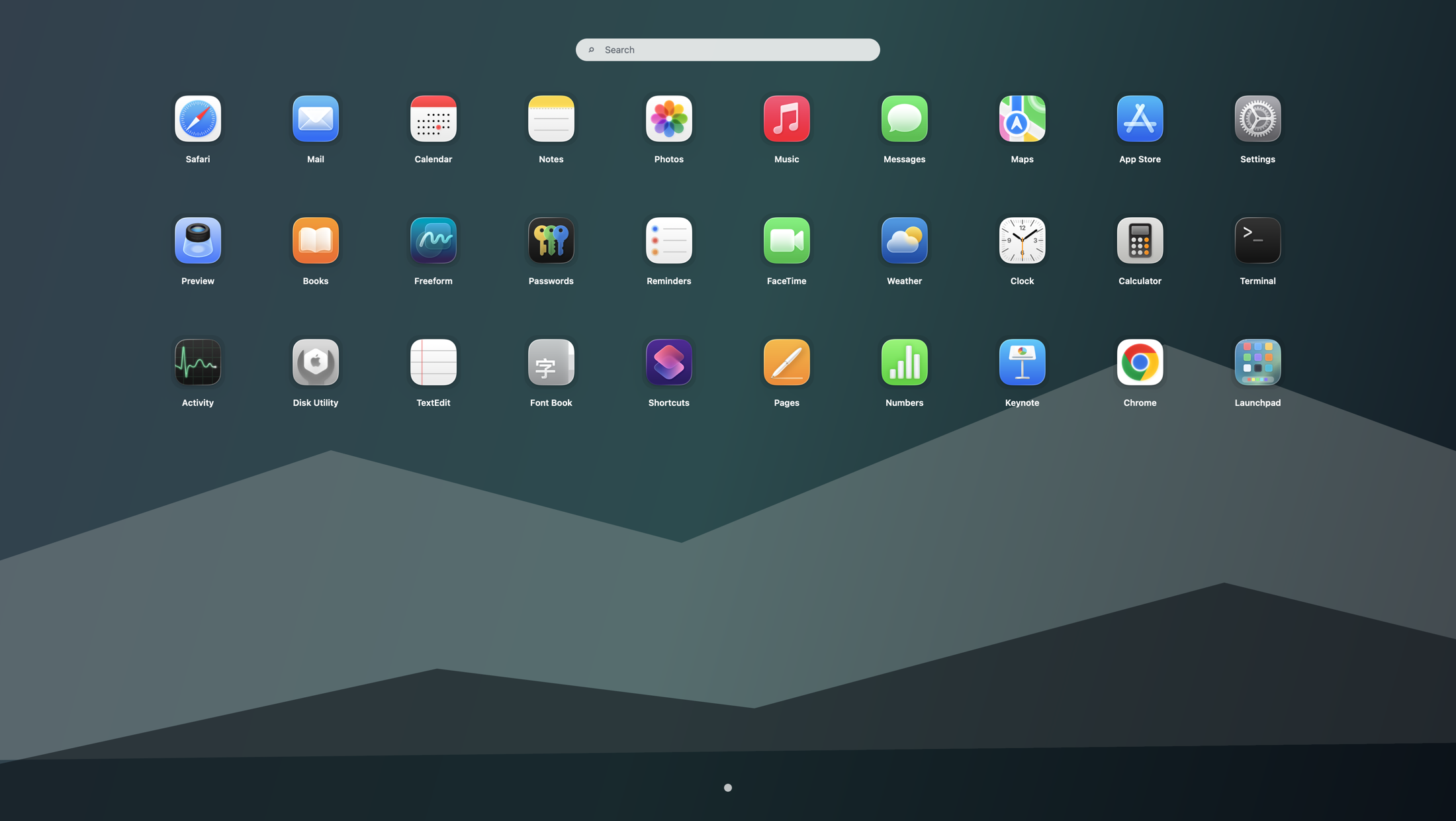
什么情况下,快捷键式 Launchpad 比单纯搜索更适合
如果你经常打开的是低频工具、记住的是图标而不是名字,或者就想先扫一眼整个应用库再点开,快捷键式全屏启动器会更合适。这也是为什么很多搜 应用太多怎么找 的用户,最后需要的其实也是一键打开的视觉浏览层。
怎样把“按一下就打开全部 App”的旧体验补回来
安装 Launchpad 后,选一个你最顺手的入口,把它固定成快捷键、热角或菜单栏按钮,让它专门负责全屏浏览。这样你不用和 Tahoe 对抗,只是把消失的那一步补回去。英文版可以继续看 Launchpad shortcut on macOS Tahoe,需要安装说明则看 恢复旧版 Launchpad 指南。
这页回答的搜索词
FAQ
macOS Tahoe 里,怎么用一个快捷键打开 Launchpad 式的全屏应用网格?
安装 Launchpad 后,把它设成键盘快捷键或热角入口,就可以像以前一样用一个动作打开全屏应用网格,按图标浏览并启动应用。
为什么很多人升级 Tahoe 后会去搜“启动台快捷键”?
因为他们真正想找回的是以前那种一按就能看到全部应用、再靠视觉浏览选择 App 的旧习惯,而不只是某个孤立按键。
只用 Spotlight 或 Dock 不行吗?
可以,但不完全一样。Spotlight 更适合知道名字时的精确搜索,Dock 更适合高频应用,启动台式全屏网格更适合一键打开后按图标浏览。