快速结论
下载 Launchpad,拖进 Applications,完成激活,再配一个快捷键或热角,就能把 Tahoe 下缺失的全屏应用浏览层补回来。
如果你的搜索词是“macOS Tahoe 怎么恢复启动台”“Tahoe 启动台怎么找回”或“旧版 Launchpad 怎么回来”,最实用的答案不是只解释系统改动,而是把以前那种一眼浏览、按图标识别、按分页记位置的工作方式重新建立起来。
你怀念的是整套习惯
旧版 Launchpad 帮你先看全局,再决定点哪个 App,而不是先想起准确名字。
只靠搜索不顺手
Spotlight 很快,但它要求你已经知道要找什么,不适合靠图标和位置记忆的用户。
Dock 也装不下整个应用库
Dock 适合高频收藏,不适合承担“把所有 App 都放在一个视觉地图里”的任务。
“恢复启动台”在 Tahoe 里真正意味着什么
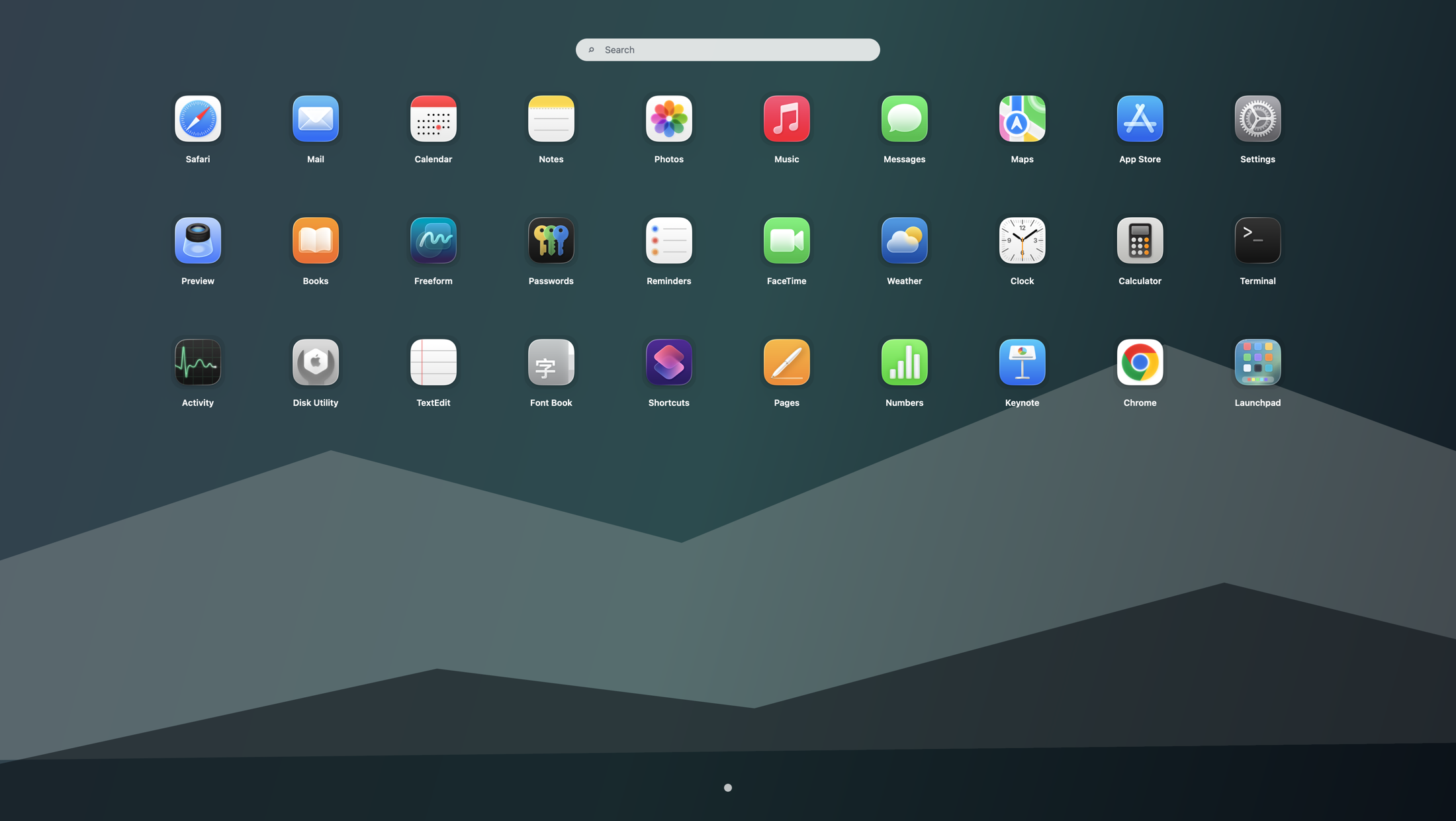
很多人说“把启动台找回来”,本质上是在找回一个稳定的全屏总览层。它应该能让你打开后先扫一眼全部应用,再按图标、分页和分类去找到目标 App。这也是为什么这个问题通常和 启动台不见了、怎么显示所有应用、启动台快捷键怎么设 连在一起。
恢复旧版 Launchpad 的最快步骤
- 下载 DMG: 从官方 下载页 获取 Launchpad。
- 拖进 Applications: 保持在标准 Mac 应用位置,后续更容易固定到快捷键和菜单栏。
- 完成激活: 用购买后得到的激活码解锁完整使用。
- 设定入口: 把 Launchpad 设成快捷键、热角或菜单栏按钮,让全屏网格重新变成一个动作就能打开。
做完这四步之后,你恢复的不是一个怀旧外观,而是 Tahoe 里缺失的那层视觉浏览方式。需要更快地一键打开时,可以继续看 启动台快捷键指南。
它和 Spotlight、Dock、Finder 应该怎么分工
最顺手的做法通常不是让一个入口包办所有事,而是分工明确:Spotlight 负责知道名字时的精确搜索,Dock 负责每天高频打开的应用,Finder 负责应用文件管理,Launchpad 负责全屏浏览和按视觉方式挑选 App。想看完整组合,可以继续读 中文工作流指南。
哪些用户最值得恢复全屏启动台
- 装了很多应用,经常找低频工具。
- 更依赖图标、分页和位置记忆,而不是英文全名。
- 不想把 Dock 塞得很满,只想保留少量高频收藏。
- 升级 Tahoe 后明显感觉打开应用的节奏变慢了。
如果你接下来的问题是“找回来以后怎么整理”,继续看 启动台文件夹怎么整理;如果你需要比较替代方案,可以继续看 中文替代方案对比。英文读者可使用配套页面 Bring back Launchpad on macOS Tahoe。
这页回答的搜索词
FAQ
macOS Tahoe 里还能把旧版启动台找回来吗?
可以。Launchpad 会重新提供全屏应用网格、翻页、搜索、文件夹、快捷键和热角入口,让你继续按视觉方式浏览并打开应用。
恢复启动台最省事的做法是什么?
下载 Launchpad,把它拖进 Applications,完成激活,再设置快捷键、热角或菜单栏入口,就能把旧版那层全屏浏览方式补回来。
Finder、Spotlight 和 Dock 不能代替旧版启动台吗?
它们都能解决部分问题,但不完全一样。Spotlight 适合知道名字时直接搜索,Dock 适合高频应用,Finder 适合管理应用文件,而旧版启动台的核心是全屏视觉浏览。