快速结论
搜名字用 Spotlight,高频应用放 Dock,管理应用文件用访达,想找回旧版全屏浏览节奏就用 Launchpad。
很多人在 Tahoe 下搜“启动台替代方案”,其实不是在找一个万能入口,而是在判断自己最怀念旧版 Launchpad 的哪一层体验。如果你真正缺的是看图标、翻页、浏览全部应用的感觉,那么全屏应用网格仍然是最贴近的方案。
你知道应用名字吗?
如果知道,Spotlight 往往还是最快的,因为精确搜索本来就适合它。
你每天都打开它吗?
如果是高频应用,Dock 仍然最合适,因为常用工具就该固定在触手可及的位置。
你更依赖视觉记忆吗?
如果你习惯先看图标、位置和分页,再决定打开哪个应用,那么全屏应用网格通常就是缺失的那一层。
macOS Tahoe 下几种常见替代方案怎么比较
| 方案 | 最适合 | 短板 |
|---|---|---|
| Spotlight | 你已经知道应用名字,想最快输入后启动。 | 不适合按图标、分页和视觉记忆浏览应用。 |
| Dock 文件夹 | 你只需要少量固定分组,或者把部分收藏应用集中放在 Dock。 | 应用一多就会变挤,也还原不了旧版 Launchpad 的全屏总览。 |
| 访达 Applications | 你需要看原始应用列表、包内容或管理应用文件。 | 它更像文件管理器,不是高频应用启动器。 |
| Launchpad | 你想找回旧版全屏网格、分页、文件夹、搜索和按图标浏览的节奏。 | 需要额外安装,但它最接近旧版 Launchpad 的使用习惯。 |
什么人更适合哪种方案?
- 选 Spotlight: 如果你主要靠输入名字打开应用,几乎不需要全局浏览。
- 选 Dock 文件夹: 如果你只是想给少数常用应用做分类,不需要完整应用总览。
- 选访达 Applications: 如果你想确认 app 文件在哪、做管理或排查,不是为了频繁启动。
- 选 Launchpad: 如果你以前常常先打开 Launchpad 看一眼,再靠图标和页面位置决定点哪个应用。
这也是为什么很多搜索 启动台不见了、怎么显示所有应用、应用太多怎么找 的用户,最后都会回到同一个结论: 文本搜索和文件管理并不能完全替代旧版 Launchpad 的视觉浏览层。
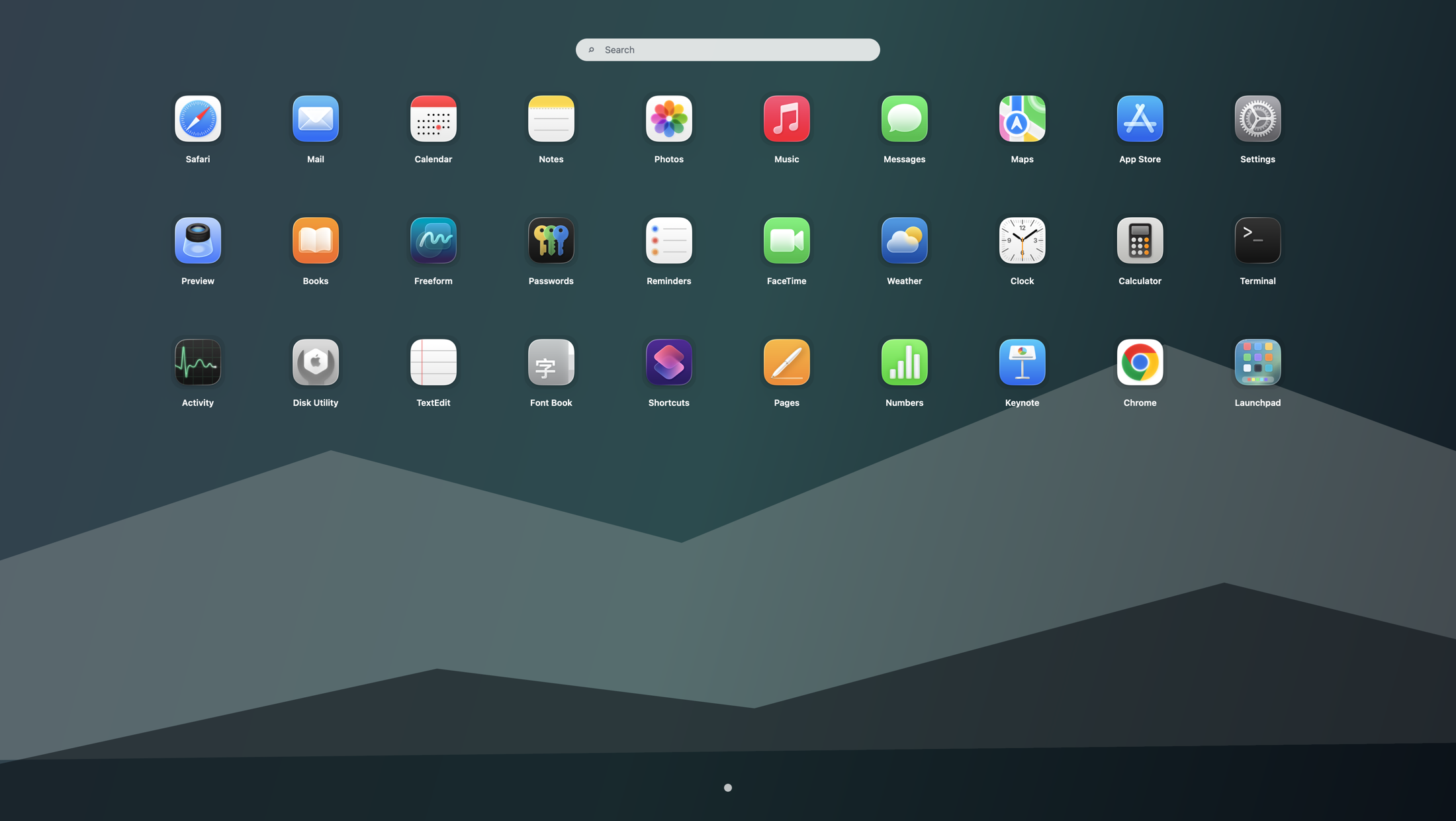
为什么全屏启动器和其他方案不是一回事
全屏启动器的核心不是更花哨,而是它按“识别”而不是“回忆”来设计。你先打开一个干净的界面,再靠图标、位置和分页找到应用。这种节奏对习惯旧版 Launchpad 的人特别重要。如果你缺的是一键打开的入口,继续看 启动台快捷键怎么设置;如果你缺的是整理方式,继续看 启动台文件夹怎么整理。
更实用的答案不是选一个赢家,而是搭一套分工
更稳妥的 Tahoe 工作流是分层使用: Spotlight 负责精确搜索,Dock 负责高频应用,访达负责管理,Launchpad 负责全屏浏览。完整组合方案可以继续看 中文工作流指南,英文版则在 Launchpad alternatives for macOS。
这页回答的搜索词
FAQ
macOS Tahoe 下,哪个方案最像旧版 Launchpad?
如果你怀念的是旧版 Launchpad 的全屏浏览节奏、分页和按图标找应用的方式,那么最接近的仍然是带全屏应用网格的 Launchpad。
Spotlight 能完全代替启动台吗?
不能完全代替。Spotlight 很适合知道应用名字时的精确搜索,但它不会还原旧版 Launchpad 那种一打开就能看全局、按图标和位置浏览的体验。
什么样的用户更适合用全屏启动器?
如果你装的应用很多、习惯按图标位置记忆、共享 Mac,或者就是怀念旧版 Launchpad 的分页浏览方式,全屏启动器通常更适合你。