快速结论
Dock 留给常用应用,Spotlight 留给输入搜索,Launchpad 留给全屏浏览。
如果你电脑里已经装了很多应用,效率最高的做法不是继续往 Dock 里塞图标,也不是强迫自己记住每个应用的名字,而是把三种入口分工好。这样既能保留 Tahoe 的新能力,也能找回以前那种按图标、按页面、按位置打开应用的习惯。
Dock 太挤
一旦 Dock 放了太多图标,原本“看一眼就点开”的优势会迅速消失。
只靠搜索不直观
Spotlight 适合知道名字时的精确搜索,不适合按图标或页面记忆来找应用。
旧习惯被打断
很多用户记住的是“第二页左上角那个图标”,而不是完整应用名称。
为什么应用一多,Tahoe 会显得更不顺手
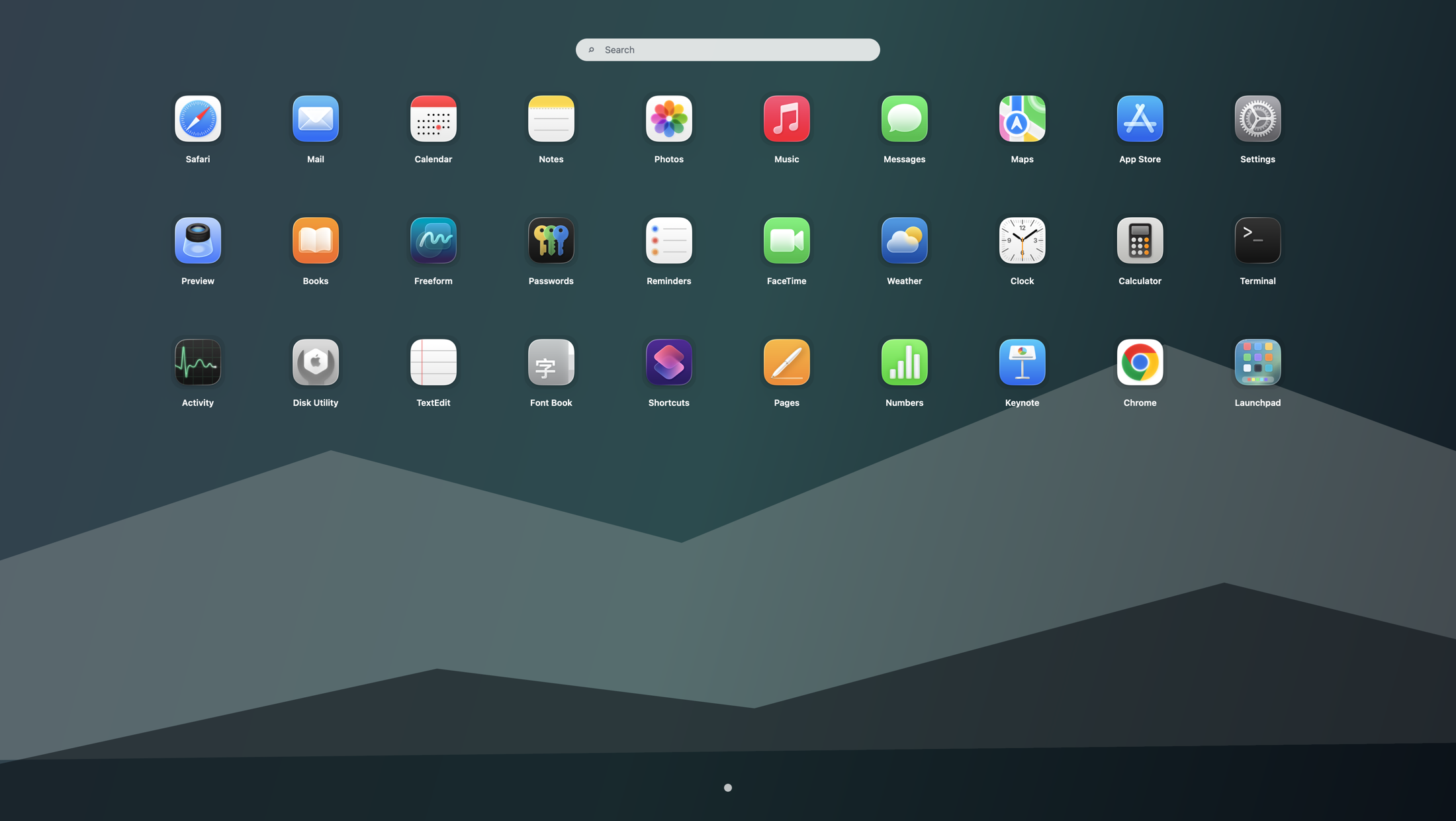
应用很少的时候,Dock 和 Spotlight 足够好用。问题在于,当你的 Mac 上装了几十个应用、工具和小 utility 之后,旧版 Launchpad 的价值会一下子变大,因为它本质上是一张视觉地图。升级到 Tahoe 后,很多用户不是单纯在问“启动台去哪了”,而是在问“我以前那套按图标浏览的方式去哪了”。这也是 Launchpad 不见了 这类搜索词背后的真实需求。
旧版 Launchpad 解决的不只是启动,而是整理
以前你可以把某类工具放在某一页,把不常用但又不能卸载的应用放在另一页,然后靠视觉记忆快速定位。这个习惯对于开发者、设计师、运营、学生和装了很多工具的人尤其重要。与其不断整理 Dock,不如重新拥有一个全屏应用网格。
适合“应用很多”用户的实际工作流
- Dock 只保留你每天都会开的少数应用。
- Spotlight 继续负责输入名称后的快速打开。
- Launchpad 负责所有需要视觉浏览的应用。
- 把 Launchpad 设成快捷键或热角,让它像以前一样顺手。
- 调整图标密度和分页布局,让页面更接近你的记忆方式。
为什么它比继续堆 Dock 或整理文件夹更有效
Dock 文件夹能解决一部分问题,但无法还原旧版 Launchpad 那种“先看全局、再点击”的节奏。访达 Applications 更适合管理文件,不适合频繁启动。Spotlight 很快,但只在你知道名字时最快。Launchpad 补的是中间这层缺口。英文用户可以继续阅读 Too many apps on macOS Tahoe?,中文用户也可以继续看更宽泛的 启动台替代方案比较 和 工作流指南。
哪些人最适合安装这类全屏启动器
如果你装了很多应用、经常在第二页第三页找工具、习惯按图标位置记忆,或者升级 Tahoe 后明显觉得“打开应用变慢了”,这类替代方案通常会比继续优化 Dock 更有效。反过来,如果你几乎总是靠输入应用名字来打开,那 Spotlight 可能已经足够。
这页回答的搜索词
FAQ
macOS Tahoe 下应用太多时,怎么更快找到目标应用?
比较稳妥的做法是:Dock 只留常用应用,Spotlight 用来精确搜索,Launchpad 用来全屏浏览和按图标位置找应用。
为什么只靠 Spotlight 还不够?
因为很多人依赖的是视觉记忆,不是完整名称记忆。Spotlight 很适合输入,但不适合替代整个视觉浏览层。
怎样才能更接近旧版 Launchpad 的使用习惯?
安装 Launchpad 后,把它设成快捷键或热角入口,再按页面和图标密度整理布局,就能比较自然地把旧版习惯补回来。